
1. Hardwarekomponenten
Ein Computer (in welcher Form auch immer) besteht aus verschiedenen Hardwarekomponenten. Die grundlegenden Bezeichnungen sind von Gerät zu Gerät gleich, wie zum Beispiel Prozessor, Speicher oder Ein- und Ausgabegeräte (auch Peripheriegeräte genannt). Hier ist je ein Beispiel für den Aufbau eines Computers und eines Laptops:
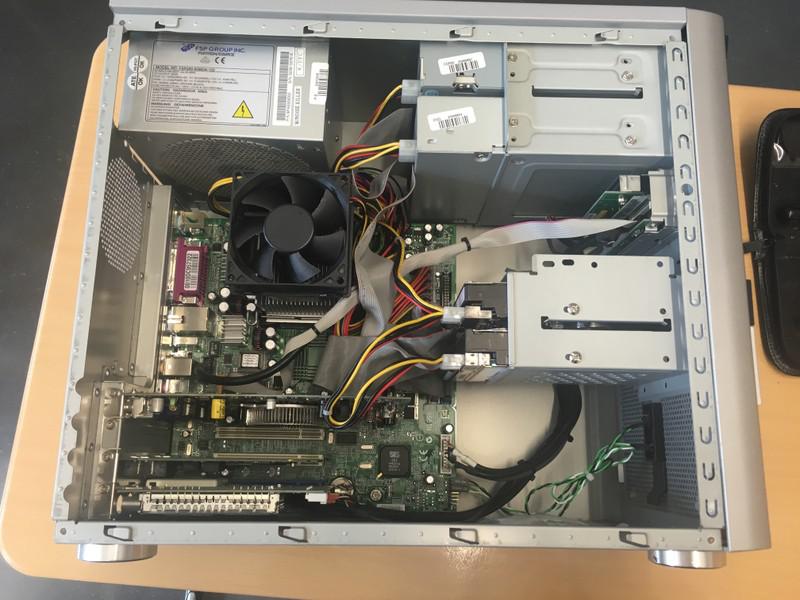
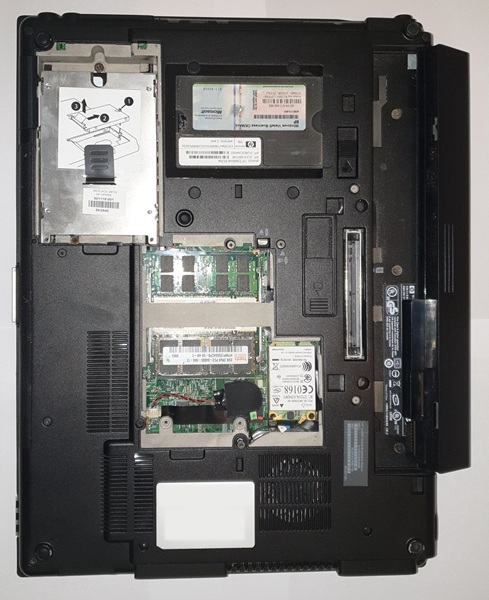
Den allgemeinen Aufbau eines Computers hatte sich bereits John von Neumann zu Beginn des 20. Jahrhunderts, also zu einer Zeit, zu der noch nicht an Computer in der heutigen Form zu denken war, so vorgestellt (siehe von-Neumann-Architektur).

Zerlege einen Computer in seine Bestandteile. Baue ihn so weit wie möglich auseinander, lasse das Ergebnis überprüfen und baue ihn anschließend wieder zusammen. Mache Bilder. Protokolliere dein Vorgehen.
Könnte der erhaltene PC vor dem Zerlegen funktioniert haben?
Gib die einzelnen Bestandteile des Computers mit Namen an. Beschreibe auch, wozu der jeweilige Bestandteil gut ist. Notiere falls verwendet auch deine Quellen.
Lösung (nur für Lehrer sichtbar)
Das genannte Experiment lässt sich durchaus aus Bewerten. Hier ein mögliches Bewertungsschema:
________________________________________
Dieser Bewertungsmaßstab beurteilt die Leistung der Schüler beim Zerlegen, Identifizieren, Beschreiben und Wiederzusammenbauen eines Computers, inklusive der Dokumentation.
________________________________________
1. Praktische Durchführung (14 BE)
1.1 Zerlegen des Computers (7 BE)
• 6-7 BE (Hervorragend): Der Computer wird fachgerecht, vollständig und vorsichtig zerlegt. Alle wichtigen Komponenten werden entfernt, ohne Schäden zu verursachen. Das Vorgehen ist planvoll und effizient.
• 4-5 BE (Gut): Der Computer wird weitgehend fachgerecht zerlegt; kleinere Unsicherheiten oder geringfügige Unsauberkeiten sind erkennbar. Wenige Komponenten bleiben unberührt oder das Vorgehen ist nicht immer effizient.
• 2-3 BE (Ausreichend): Das Zerlegen erfolgt unvollständig oder mit deutlichen Unsicherheiten. Es besteht das Risiko von Beschädigungen an Komponenten. Das Vorgehen ist unstrukturiert.
• 0-1 BE (Ungenügend): Das Zerlegen ist fehlerhaft, es kommt zu Beschädigungen oder es wird nur ein minimaler Teil des Computers zerlegt.
1.2 Zusammenbau des Computers (7 BE)
• 6-7 BE (Hervorragend): Der Computer wird vollständig und korrekt wieder zusammengebaut. Alle Komponenten sitzen an der richtigen Stelle und sind richtig verbunden. Der Computer ist (potenziell) wieder funktionsfähig. Das Vorgehen ist präzise und zügig.
• 4-5 BE (Gut): Der Computer wird weitgehend korrekt zusammengebaut. Kleinere Fehler (z.B. vergessene Schrauben, lose Kabel) sind vorhanden, die die Funktion nicht zwangsläufig beeinträchtigen.
• 2-3 BE (Ausreichend): Der Zusammenbau ist fehlerhaft oder unvollständig. Fehlende oder falsch verbaute Komponenten machen eine Funktion unwahrscheinlich. Deutliche Unsicherheiten sind erkennbar.
• 0-1 BE (Ungenügend): Der Zusammenbau scheitert weitgehend oder führt zu gravierenden Fehlern und Beschädigungen.
________________________________________
2. Theoretisches Verständnis und Dokumentation (22 BE)
2.1 Protokoll des Vorgehens (6 BE)
• 5-6 BE (Hervorragend): Das Protokoll ist präzise, chronologisch und nachvollziehbar. Alle wichtigen Schritte, Herausforderungen und Beobachtungen sind detailliert beschrieben.
• 3-4 BE (Gut): Das Protokoll ist weitgehend nachvollziehbar, aber es fehlen eventuell kleinere Details oder die Formulierung ist nicht immer präzise.
• 1-2 BE (Ausreichend): Das Protokoll ist unvollständig, unstrukturiert oder es gibt Logiklücken, die das Verständnis erschweren.
• 0 BE (Ungenügend): Das Protokoll ist kaum vorhanden oder völlig unbrauchbar.
2.2 Dokumentation durch Bilder (4 BE)
• 4 BE (Hervorragend): Die Bilder sind aussagekräftig, scharf und zeigen alle wichtigen Schritte des Zerlegens und Zusammenbaus detailliert. Die Reihenfolge ist logisch und nachvollziehbar.
• 3 BE (Gut): Die Bilder sind ausreichend, aber es fehlen eventuell Details oder die Qualität ist nicht durchgehend optimal.
• 2 BE (Ausreichend): Die Bilder sind unvollständig oder von schlechter Qualität, sodass das Vorgehen nur schwer nachvollziehbar ist.
• 0-1 BE (Ungenügend): Es gibt keine oder kaum brauchbare Bilder.
2.3 Funktionsfähigkeit des PCs vor dem Zerlegen (2 BE)
• 2 BE (Hervorragend): Die Antwort ist gut begründet und berücksichtigt relevante Aspekte wie den Zustand der äußeren Hülle, Staub, Kabelanschlüsse, eventuelle Gerüche oder offensichtliche Defekte. Es wird klar zwischen Vermutung und Gewissheit unterschieden.
• 1 BE (ausreichend): Die Antwort ist nachvollziehbar, aber die Begründung ist fehlerhaft oder es fehlen einige Aspekte.
• 0 BE (Ungenügend): Keine Antwort oder eine völlig unbegründete Behauptung.
2.4 Benennung und Beschreibung der Bestandteile (8 BE)
• 7-8 BE (Hervorragend): Alle wichtigen Komponenten des Computers werden korrekt benannt und ihre Funktion detailliert und präzise beschrieben. Das Zusammenspiel der Komponenten wird verständlich dargestellt.
• 5-6 BE (Gut): Die meisten wichtigen Komponenten werden korrekt benannt und ihre Funktion überwiegend richtig beschrieben. Es können kleinere Ungenauigkeiten oder fehlende Details vorhanden sein.
• 3-4 BE (Ausreichend): Nur die grundlegendsten Komponenten werden erkannt oder die Beschreibungen sind unzureichend oder fehlerhaft.
• 0-2 BE (Ungenügend): Kaum Komponenten erkannt oder die Beschreibungen sind größtenteils falsch.
2.5 Quellenangaben (2 BE)
• 2 BE (Vollständig): Alle verwendeten Quellen (Bücher, Websites etc.) werden korrekt und vollständig im Protokoll oder in einer separaten Liste angegeben.
• 1 BE (in Teilen): die verwendeten Quellen werden nicht alle angegeben oder die Angaben beinhalten Fehler
• 0 BE (Unvollständig/Fehlend): Quellen sind unvollständig, inkonsistent oder es werden keine angegeben.
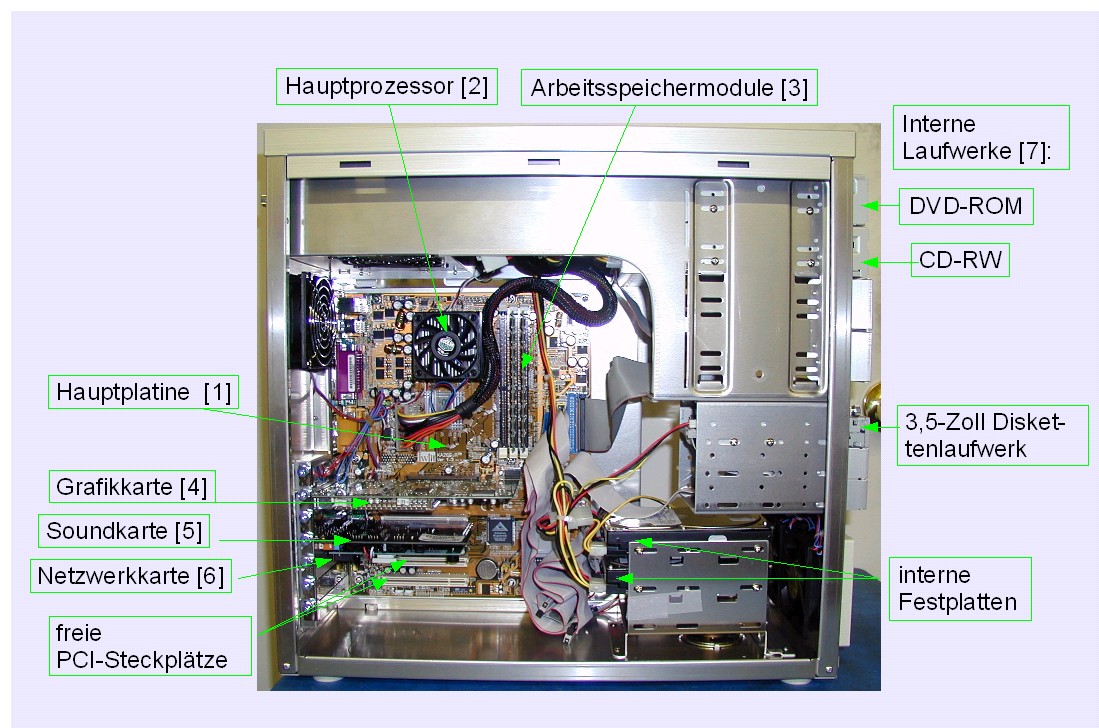
1.1 der Aufbau eines Rechners
Ein Rechner ist meist wie folgt aufgebaut:
1.2 die einzelnen Komponenten
Als Hardware werden alle Grundbestandteile eines Informatiksystems bezeichnet, die man anfassen kann. Nachfolgend die wichtigsten Komponenten und ihre Funktion:
| Komponente | Ausssehen | Beschreibung |
|---|---|---|
| Gehäuse |
|
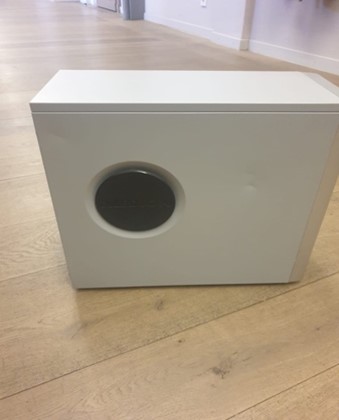
Das Gehäuse beinhaltet alle technischen Komponenten des Computers. Es schützt diese vor Staub, Schmutz, mechanische Einwirkungen und anderen äußeren Einflüssen. |
| Netzteil |
|
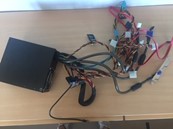
Ein Computer-Netzteil (Power Supply Unit, PSU) wandelt den Strom aus der Steckdose in die benötigten Spannungen und Ströme für die verschiedenen Komponenten des Computers um. Es nimmt Wechselstrom aus der Steckdose auf und wandelt ihn in Gleichstrom um. Dabei erzeugt es mehrere Ausgangsspannungen (z. B. 3,3 V, 5 V, 12 V) für verschiedene Komponenten wie Mainboard, Festplatte oder Grafikkarte. |
| Mainboard |
|
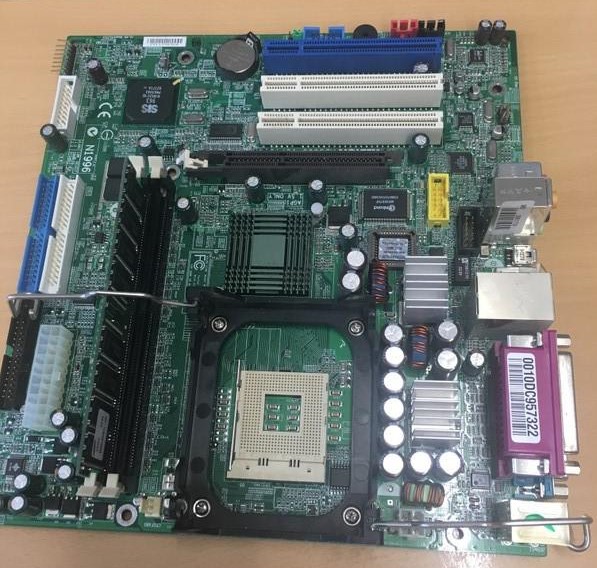
Ein Mainboard, auch Motherboard genannt, ist die zentrale Platine eines Computers, auf der alle wichtigen Komponenten, wie Prozessor, Arbeitsspeicher und Festplatten, miteinander verbunden sind. Es sorgt für die reibungslose Kommunikation zwischen diesen Komponenten. Das Mainboard verfügt über verschiedene Anschlüsse wie USB, HDMI, LAN und Audio, um externe Geräte anzuschließen. Zudem beherbergt es den BIOS-Chip, der beim Start des Computers die grundlegenden Systemfunktionen initialisiert. |
| Prozessor |
|
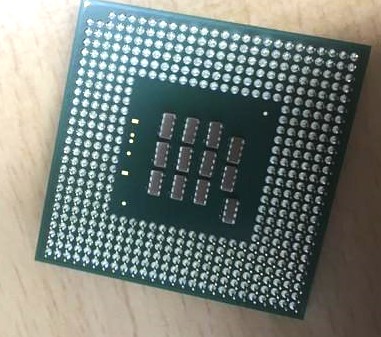
Ein Prozessor, auch CPU (Central Processing Unit) genannt, ist das Gehirn eines Computers. Er ist für die Ausführung von Befehlen und die Verarbeitung von Daten zuständig. Die Rechenkerne des Prozessors sind für die Berechnung von Daten zuständig, während der Cache-Speicher als Zwischenspeicher für häufig verwendete Daten dient, um den Zugriff zu beschleunigen. Der Befehlssatz definiert die Befehle, die der Prozessor ausführen kann, und die Steuerlogik koordiniert den Ablauf der Befehle. Zusammen ermöglichen diese Komponenten dem Prozessor, komplexe Aufgaben schnell und effizient zu bewältigen. |
| Arbeitsspeicher |
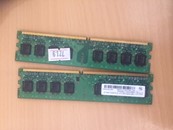
|
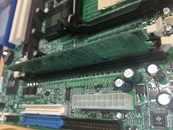
Festplatten sind wichtige Speichergeräte im Computer. Es gibt zwei Haupttypen: HDD (Hard Disk Drive) und SSD (Solid State Drive). HDDs nutzen rotierende magnetische Platten, um Daten zu speichern. Schreib-/Leseköpfe bewegen sich über die Platten, um Informationen zu lesen oder zu schreiben. Diese mechanischen Teile machen HDDs anfällig für Verschleiß und Geräusche, bieten jedoch viel Speicherplatz zu einem günstigen Preis. SSDs verwenden NAND-Flash-Speicher, die keine beweglichen Teile haben. Daten werden elektronisch gespeichert, was SSDs deutlich schneller, leiser und robuster macht als HDDs. Der Hauptnachteil ist der höhere Preis. |
| Grafikkarte/ -chip |
|
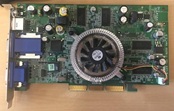
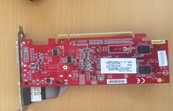
Die Grafikkarte, auch GPU genannt, ist für die Verarbeitung und Darstellung von Grafiken und visuellen Inhalten verantwortlich. Die GPU selbst führt komplexe Grafikberechnungen durch und bestimmt damit die Geschwindigkeit und Qualität der visuellen Darstellung. Da Grafikkarten bei intensiver Nutzung viel Wärme erzeugen, verfügen sie über ein Kühlsystem. Um Bildschirme oder andere Ausgabegeräte anzuschließen, bieten Grafikkarten verschiedene Anschlüsse wie HDMI oder DVI. |
| Soundkarte/ -chip |
|
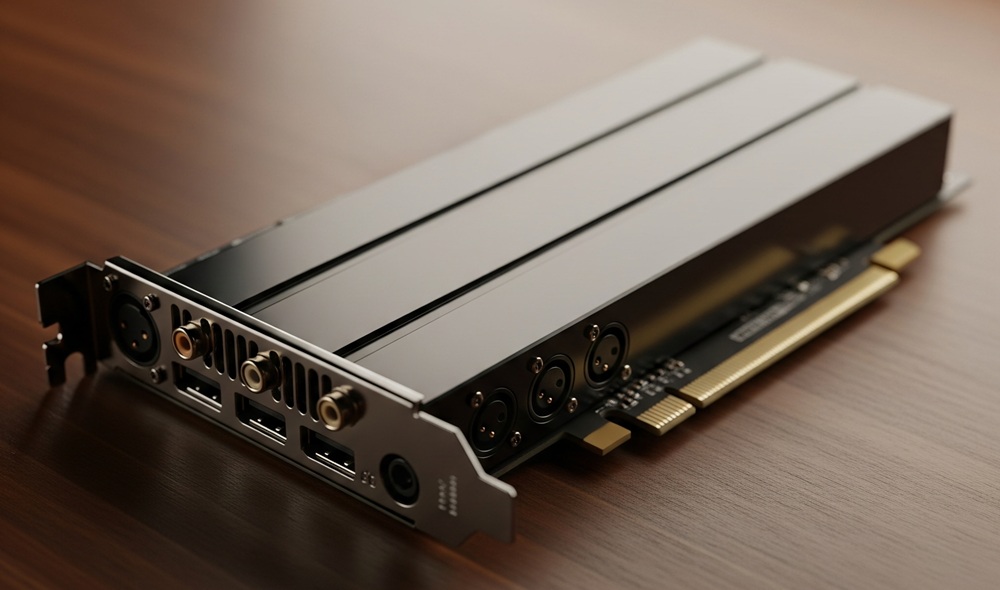
Die Soundkarte ist für die Verarbeitung und Wiedergabe von Audiosignalen zuständig. Sie wandelt digitale Audiodaten in analoge Signale um, die an Lautsprecher oder Kopfhörer weitergeleitet werden, und umgekehrt. Die Soundkarte hat verschiedene Anschlüsse, wie Klinkenstecker oder USB, um Audiogeräte anzuschließen. Es gibt integrierte Soundkarten, die im Mainboard verbaut sind, und separate Soundkarten zum Anstecken an das Mainboard. |
| Netzwerkkarte/ -chip |
|
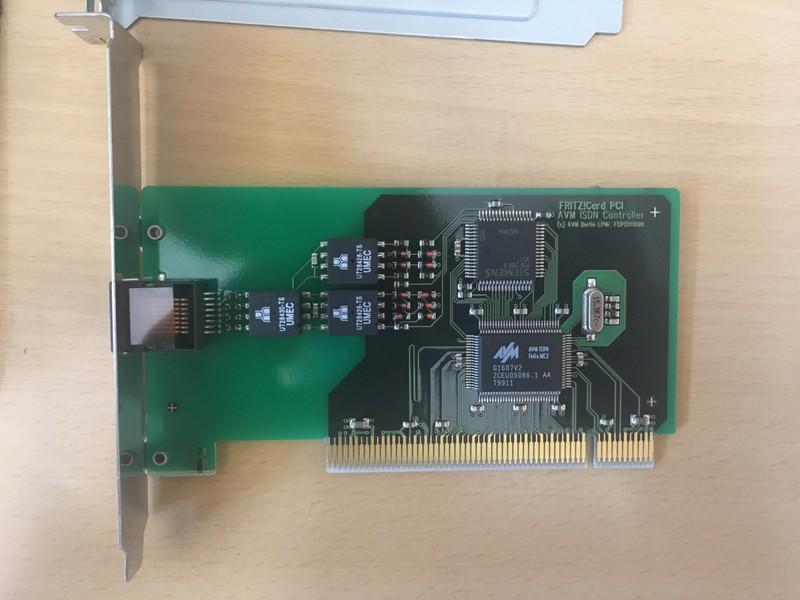
Die Netzwerkkarte verbindet den Computer mit Netzwerken wie dem Internet oder lokalen Netzwerken. Sie wandelt digitale Daten in Signale um, die über Kabel (Ethernet) oder drahtlos (Wi-Fi) übertragen werden können. Netzwerkkarten können integriert auf dem Mainboard oder als separate Karten vorliegen. Sie sorgen für korrekte Datenübertragung und -adressierung zwischen Computern und Netzwerken. |
| Kühler und Lüfter |
|
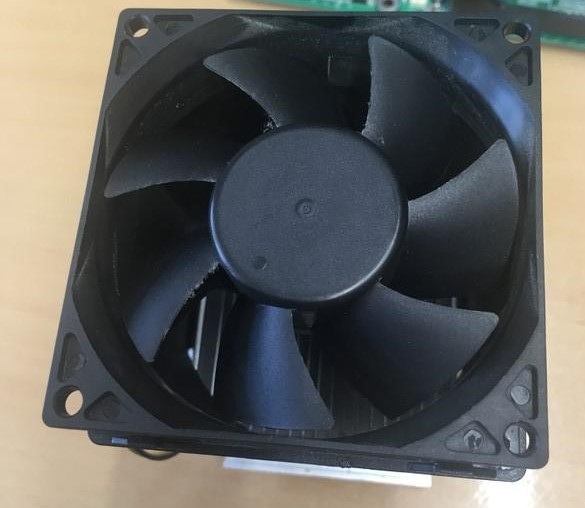
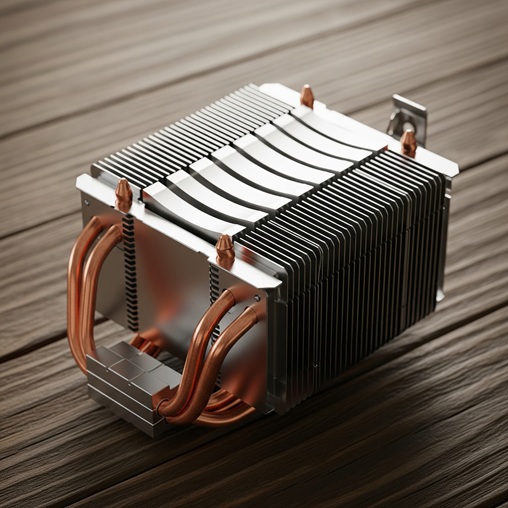
Kühler und Lüfter schützen die Hardware vor Überhitzung, indem sie Wärme von kritischen Bauteilen abführen und kühle Luft zuführen. Der Kühler sitzt direkt auf wärmeempfindlichen Komponenten wie CPU oder GPU. Er hat viele Rippen oder Lamellen, um die Wärme auf eine größere Fläche zu verteilen und so eine effizientere Kühlung zu gewährleisten. Wärmeleitpaste oder -pads werden verwendet, um den Kontakt zwischen der Hardware und dem Kühler zu verbessern. Der Lüfter erzeugt einen Luftstrom, der die Wärme vom Kühler wegführt und kühle Luft zum Computerinneren bringt. |
| Ein- und Ausgabegeräte |
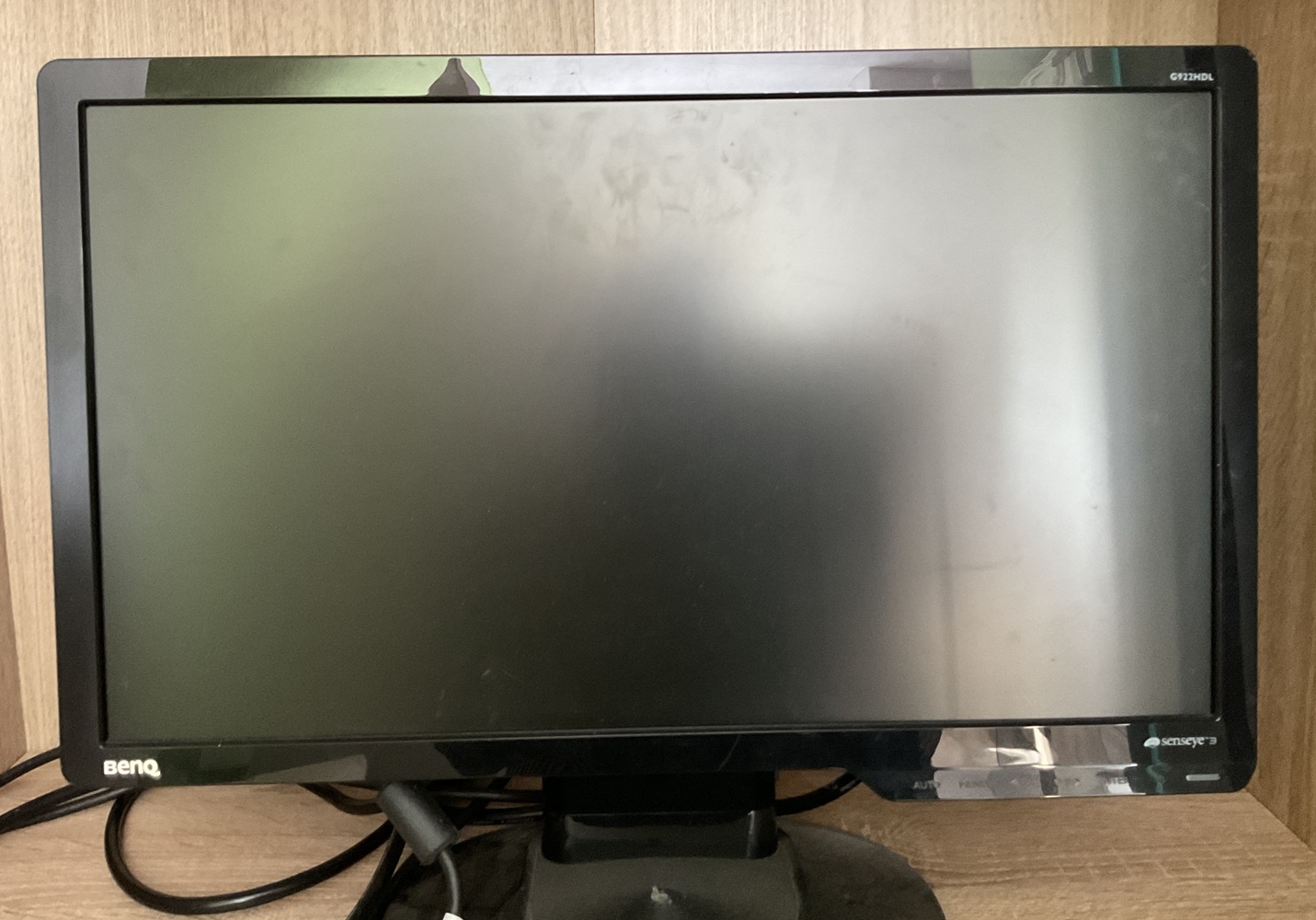

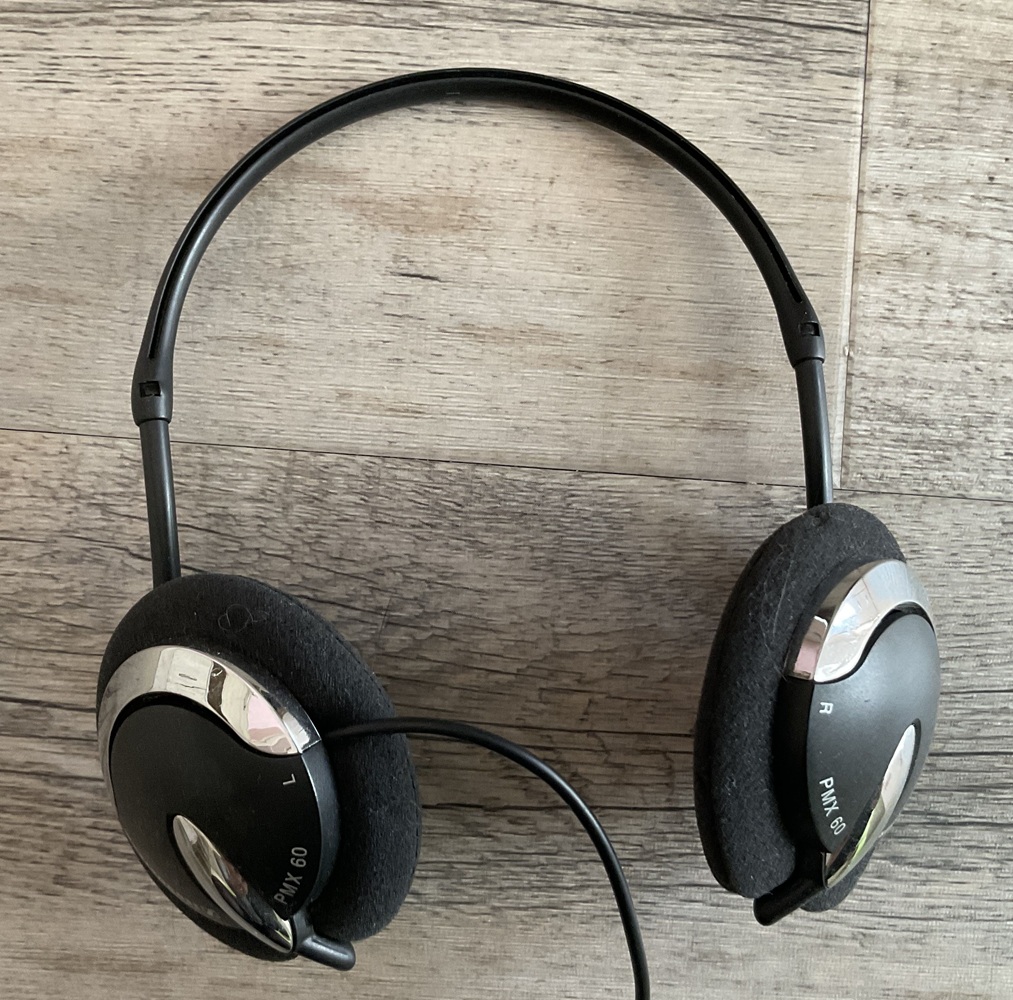
|
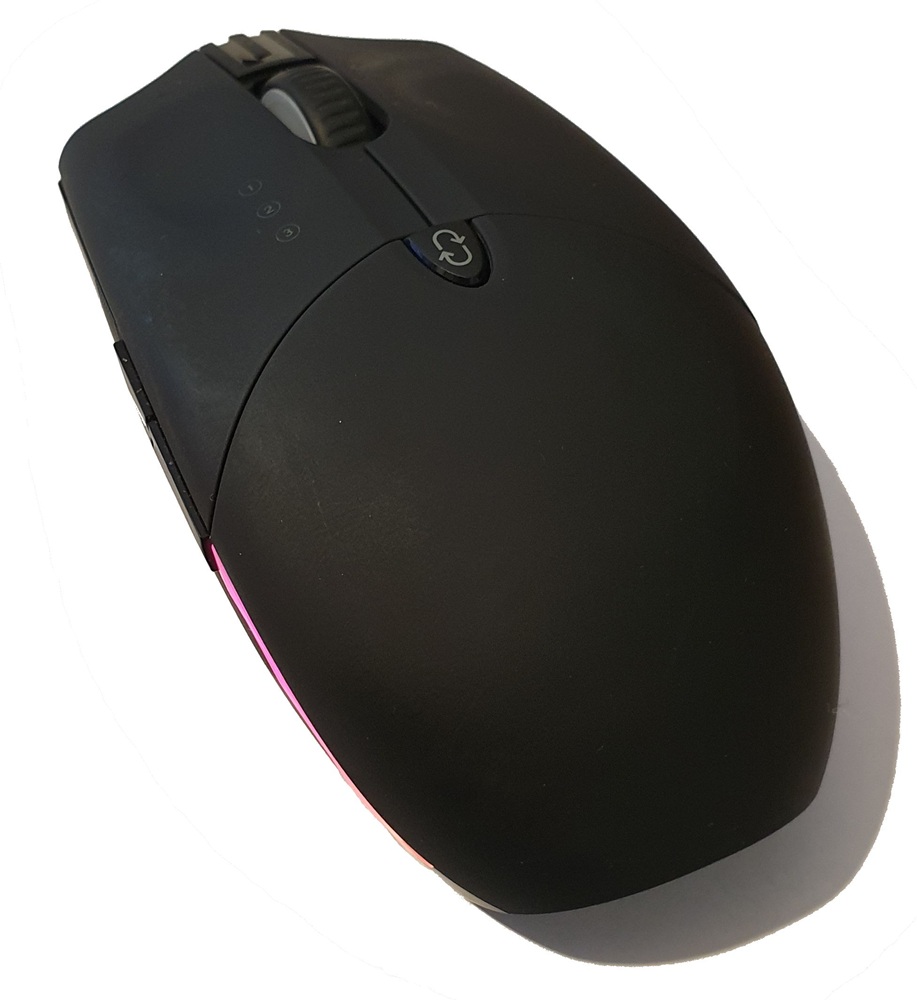
Eingabegeräte ermöglichen es dem Benutzer, mit dem Computer zu interagieren, während Ausgabegeräte die Ergebnisse dieser Interaktion anzeigen oder ausgeben. |
| Kabelsalat |
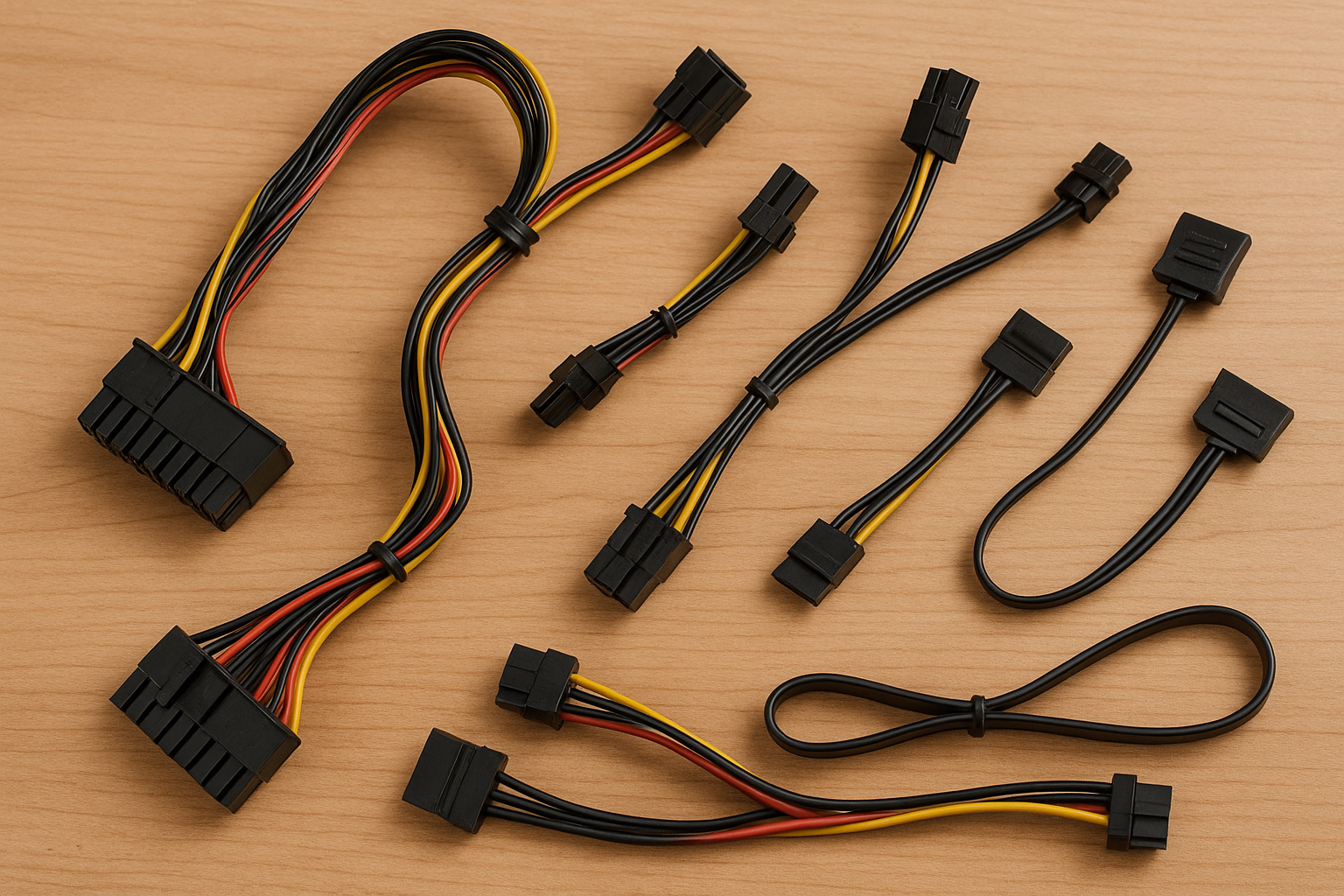
|
Kabel im Computer verbinden verschiedene Hardware-Komponenten und sind für die Übertragung von Strom und Daten verantwortlich. Stromkabel versorgen Komponenten wie Mainboard, Grafikkarte und Laufwerke mit Energie. Datenkabel übertragen Informationen zwischen Geräten, beispielsweise durch SATA-Kabel für Festplatten oder SSDs und PCIe-Kabel für Grafikkarten oder Erweiterungskarten. Netzwerkkabel wie Ethernet ermöglichen die Verbindung zum Internet oder lokalen Netzwerken. |
Aufgabe 1 interaktive Übung:
Schau dir das folgende Video an und beantworte die darin gestellten Fragen.
Aufgabe 2: Steckbrief
Erstelle einen Steckbrief zu einer Hardwarekomponente deiner Wahl. Folgende Informationen sollten darin enthalten sein: Name, Bild, Funktionsweise, wichtige Kenngrößen und Preisspanne. Unterscheide falls vorhanden verschiedene Arten.
Aufgabe 3: Firmengründung
Gründet in einem Team eine „Firma für Computertechnik“. Gebt eurer Firma einen Namen und ein Logo. Entwickelt Angebote für drei Computermodelle in verschiedenen Preissegmenten. Präsentiert die Angebote in Form eines Plakates.