
1.2.1 Linien zeichnen
Insbesondere im Anfangsunterricht ist das Programmieren von einfachen Grafiken auf Canvas-Widgets gut geeignet. Außerdem ist es etwas abwechslungsreicher, als beispielsweise das Lösen mathematischer Gleichungen zu programmieren.
Programm »gelbeLinien.py«
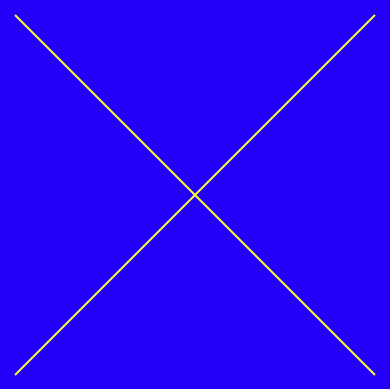
Das Programm »gelbeLinien.py« erzeugt eine grafische Benutzeroberfläche mit dem Hauptfenster und dem darauf platzierten blauen Canvas-Widget mit zwei gelben Linien.
- In der Abbildung 1 sind die auf dem Canvas-Widget diagonal entgegengesetzt verlaufenden gelbe Linien zu sehen.
Um die Linien zu zeichnen, müssen die Koordinaten der Anfangs- und Endpunkte der Linien angegeben werden:
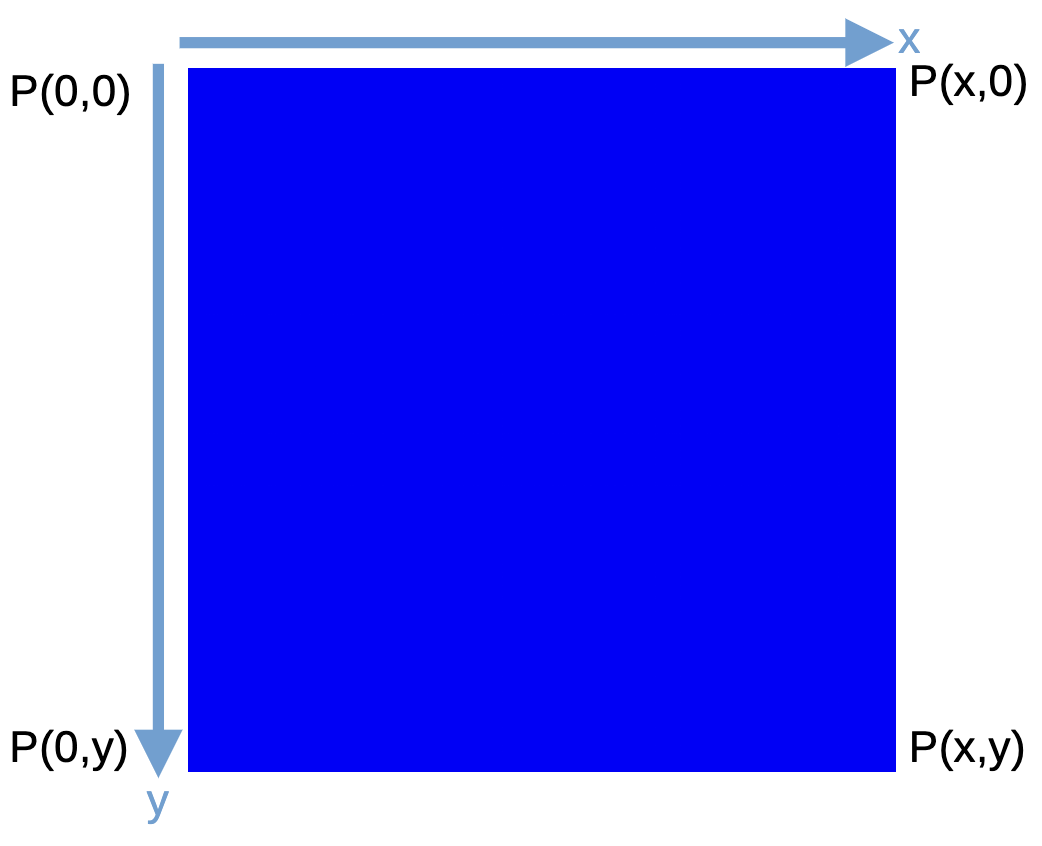
- Das Koordinatensystem des Canvas-Widgets ist in der Abbildung 2 dargestellt.
-
Auch diesmal ist zu beachten, dass die y-Achse des Koordinatensystems nach
unten (Süden) ausgerichtet ist.
-
Die Anfangs- und der Endpunkte der Linie haben jeweils eine x-Koordinate und eine
y-Koordinate . - Die Linien werden mit der Canvas-Methode »create_line((x1, y1), (x2, y2), …)« auf dem Canvas-Widget gezeichnet.
import tkinter as tk

# grafische Benutzeroberfläche
root=tk.Tk()
root.title("Gelbe Linien")
root.geometry("400x400")
root.resizable(False, False)

# Canvas-Widget mit gelben Linien
canvas=tk.Canvas(root, background="blue")
canvas.create_line((20,20), (380,380), width=2,\
                   fill="yellow")
canvas.create_line((380,20), (20,380), width=2,\
                   fill="yellow")

canvas.pack(fill=tk.BOTH, expand=True)

root.mainloop()
| 3. und 9. Zeile | In den Zeilen stehen Kommentare zum Verstehen des Quelltexts. Die Kommentare haben keinen Einfluss auf den Ablauf des Programms. |
| 5. Zeile | Das Hauptfenster erhält den Titel »Gelbe Linien«. |
| 6. Zeile |
Das Hauptfenster bekommt die Größe »400x400« Pixel.
|
| 7. Zeile | Die Größe das Hauptfensters wird fixiert. |
| 8. Zeile |
Das Canvas-Widget wird erzeugt.
|
| 11. und 12. Zeile |
Auf dem Canvas-Widget wird eine gelbe Linie vom Punkt (20,20) zum Punkt (380,380) gezeichnet.
|
| 13. und 14, Zeile |
Auf dem Canvas-Widget wird eine gelbe Linie vom Punkt (380,20) zum Punkt (20,380) gezeichnet.
|
| 16. Zeile |
Das Canvas-Widget wird als Element auf dem Hauptfenster platziert.
|
Aufgabe A4
Implementiere – mit Blick auf den Quelltext des Programms »gelbeLinien.py« – ein Programm »meineLinien.py« am Computer.
- Das Hauptfenster soll den Titel »Meine Linien« und die Größe 400x400 Pixel erhalten.
- Die Größe des Canvas-Widgets soll der Größe des Hauptfensters entsprechen.
- Das Canvas-Widgets soll die Füllfarbe Schwarz erhalten.
- Die Linien sollen die Farbe Rot und die Linienbreite 2 Pixel erhalten.
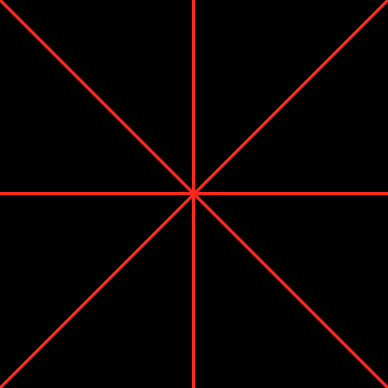
- Das Programm soll, ähnlich wie in der Abbildung 3 dargestellt, ein schwarzes Canvas-Widget mit den darauf befindlichen roten Linien ausgeben.[1]
Führe das Programm aus und teste, ob es fehlerfrei läuft und den gestellten Anforderungen entspricht.
Erweitere das Programm, sodass das Programm – ähnlich wie in der Abbildung 4 dargestellt – ein schwarzes Canvas-Widget mit den darauf befindlichen roten Linien ausgibt.[1]
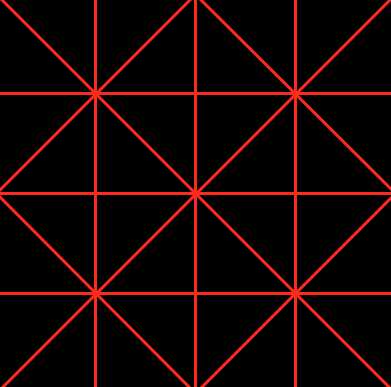
Führe das erweiterte Programm aus und teste, ob es fehlerfrei läuft und den gestellten Anforderungen entspricht.
Auf der Seite 4. wird ein vertiefender Einblick in das Programmieren von Grafiken vermittelt.
- [1] Es ist durchaus möglich, andere Hintergrund- und Linienfarben zu verwenden.