
1.2.2 Figuren zeichnen
Programm »bunteFiguren1.py«
Das Programm »bunteFiguren.py« erzeugt eine grafische Benutzeroberfläche mit dem Hauptfenster und einem darauf platzierten blauen Canvas-Widget mit bunten geometrischen Figuren – wie ein Rechteck, Quadrat, Ellipse und Kreis.
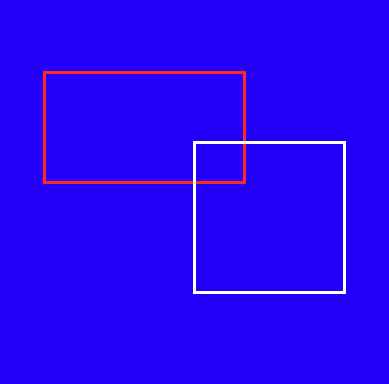
In der Abbildung 1 ist das vom Programm »bunteFigurem1.py« ausgegebene Canvas-Widget zu sehen.
Erster Teil des Programms
Der erste Teil des Programms besteht darin, dass auf dem Canvas-Widget ein Rechteck und ein Quadrat gezeichnet werden.
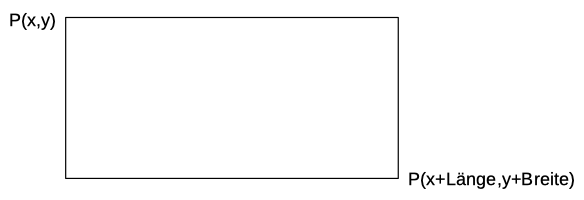
Um eine Rechteck zu zeichnen, müssen die Koordinaten des Punkts (x,y) der rechten oberen Ecke des Rechtecks und die des Punkts (x+Länge,y+Breite) der linken unteren Ecke des Rechtecks angegeben werden.
- Dabei gilt, dass Länge ≠ Breite ist.
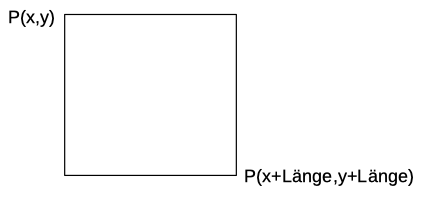
Ein Quadrat ist ein spezielles Rechteck.
Um eine Quadrat zu zeichnen, müssen die Koordinaten des Punkts P(x,y) der rechten oberen Ecke des Quadrats und die des Punkts P(x+Länge,y+Länge) der linken unteren Ecke des Quadrats angegeben werden.
- Dabei gilt, dass Länge = Breite ist.
import tkinter as tk

# geometrische Benutzeroberfläche
root=tk.Tk()
root.title("Bunte Figuren")
root.geometry("400x400")
root.resizable(False, False)

rechtecklaenge=200
rechteckbreite=110
quadratlaenge=150

# Canvas-Widget mit bunten Figuren
canvas = tk.Canvas(root, background="blue")
canvas.create_rectangle((50,80), (50+rechtecklaenge,\
				80+rechteckbreite), width=2, outline="red")
canvas.create_rectangle((200,150), (200+quadratlaenge,\
				150+quadratlaenge), width=2, outline="white")

canvas.pack(fill=tk.BOTH, expand=True)

root.mainloop()
| 5. Zeile | Das Hauptfenster erhält den Titel »Bunte Figuren«. |
| 6. Zeile |
Das Hauptfenster erhält die Größe »400x400« Pixel.
|
| 9. Zeile | Der Variable »rechtecklaenge« wird der Wert 200 zugewiesen. |
| 10. Zeile | Der Variable »rechteckbreite« wird der Wert 110 zugewiesen. |
| 11. Zeile | Der Variable »quadratlaenge« wird der Wert 150 zugewiesen. |
| 14. Zeile |
Das Canvas-Widget wird erzeugt.
|
| 15. und 16. Zeile |
Auf dem Canvas-Widget wird ein Rechteck vom Punkt (50,80) zum
|
| 17. und 18. Zeile |
Auf dem Canvas-Widget wird ein Quadrat vom Punkt (200,150) zum
|
| 20. Zeile |
Das Canvas-Widget wird auf dem Hauptfenster platziert.
|
Zweiter Teil des Programms
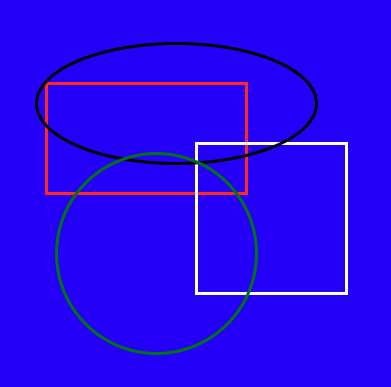
Eine Erweiterung des Programms »bunteFiguren.py« erfolgt dadurch, dass auf dem Canvas-Widget zusätzlich noch eine Ellipse und ein Kreis gezeichnet werden.
Um eine Ellipse zu zeichnen, müssen die Koordinaten des Punkts P(x,y) der rechten oberen Ecke des die Ellipse
umschließsenden Rechtecks und die des Punkts
- Dabei gilt, dass Länge≠Breite ist,
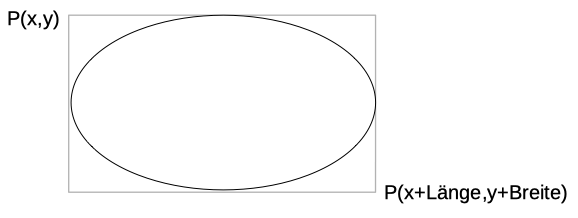
Ein Kreis ist eine spezielle Ellipse.
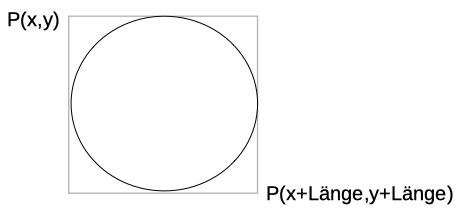
Um einen Kreis zu zeichnen, müssen die Koordinaten des Punkts P(x,y) der rechten oberen Ecke des den Kreis umschließendende Quadrats und die des Punkts P(x+Länge,y+Länge) der linken unteren Ecke des den Kreis umschließenden Quadrats angegeben werden.
- Dabei gilt, dass Länge=Breite ist.
import tkinter as tk

# geometrische benutzeroberfläche
root=tk.Tk()
root.title("Bunte Figuren")
root.geometry("400x400")
root.resizable(False, False)

rechtecklaenge=200
rechteckbreite=110
quadratlaenge=150
ellipselaenge=300
ellipsebreite=120
kreislaenge=200

# Canvas-Widget mit bunten Figuren
canvas = tk.Canvas(root, background="blue")
canvas.create_rectangle((50,90), (50+rechtecklaenge,\
				90+rechteckbreite1), width=2, outline="red" )
canvas.create_rectangle((200,150), (200+quadratlaenge,\
				150+quadratlaenge), width=2, outline="white")
canvas.create_oval((40,50), (20+ellipselaenge,\
				50+ellipsebreite), width=2, outline="black")
canvas.create_oval((60,160), (60+kreislaenge,\
				160+kreislaenge), width=2, outline="green")

canvas.pack(fill=tk.BOTH, expand=True)

root.mainloop()
| 22. und 23. Zeile |
Auf dem Canvas-Widget wird eine Ellipse vom Punkt P(40,50) zum Punkt
|
| 24. und 25. Zeile |
Auf dem Canvas-Widget wird ein Kreis vom Punkt P(60,160) zum Punkt P(60+kreislaenge,160+kreislaenge)
gezeichnet.
|
Aufgabe A5
Implementiere das Programm »bunteFigurem.py« am Computer.
Führe das Programm aus und teste, ob es fehlerfrei läuft und den gestellten Anforderungen entspricht.
Aufgabe A6
Implementiere ein Programm »meineFiguren1.py« am Computer.
- Das Hauptfenster soll den Titel »Meine Figuren« und die Größe 400x400 Pixel erhalten.
- Die Größe des Canvas-Widgets soll der Größe des Hauptfensters entsprechen.
- Das Canvas-Widgets soll die Füllfarbe Schwarz erhalten.
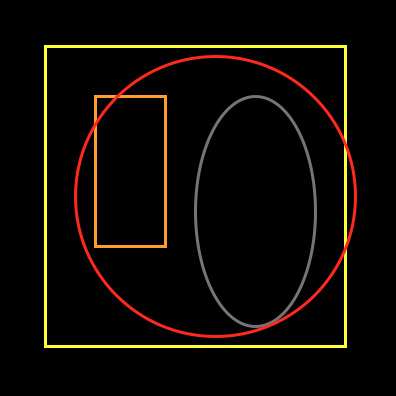
- Das Programm soll – ähnlich wie in der Abbildung 4 dargestellt – ein schwarzes Canvas-Widget ausgeben, auf dem ein Quadrat mit gelben Seiten, ein Rechteck mit orangen Seiten, ein Kreis mit einer roten Linie und eine Ellipse mit einer lila Linie platziert sind.[1]
Führe das Programm aus und teste, ob es fehlerfrei läuft und den gestellten Anforderungen entspricht.
Erweitere das Programm »meineFiguren2.py«, indem die Figuren zusätzlich mit den Farben ihrer Seite bzw. Linien ausgefüllt werden (z. B. durch »fill="yellow"« beim Quadrat).
- Dabei ist zu beachten, dass die Reihenfolge, in der die Figuren gezeichnet werden, entscheidend für die Sichtbarkeit aller Figuren ist. Auch dann, wenn sich die Figuren teils überlappen.
Führe das erweiterte Programm aus und teste, ob es fehlerfrei läuft und den gestellten Anforderungen entspricht.
Aufgabe 7
Implementiere ein Programm »meineFiguren2.py« am Computer.
- Das Hauptfenster soll den Titel »Bunte Figuren« und die Größe 400x400 Pixel erhalten.
- Die Größe des Canvas-Widgets soll der Größe des Hauptfensters entsprechen.
- Das Canvas-Widgets soll die Füllfarbe Grün erhalten.
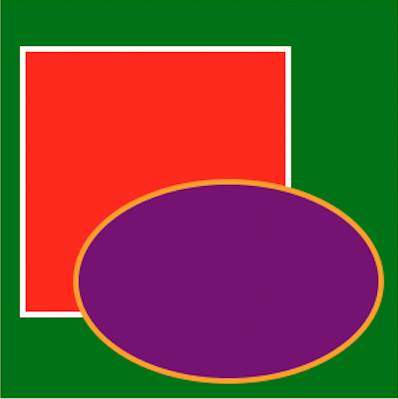
Das Programm soll zwei Figuren – ähnlich wie in der Abbildun 5 dargestellt – zeichnen.
- Auf das grüne Canvas-Widget (background="green") soll ein Quadrat mit weißen Quadratseiten (outline="white") der Dicke 4 (width="4") und einer roten Quadratfläche (fill="red") gezeichnet werden.[1]
- Zudem soll auf dem Canvas-Widget eine Ellipse mit einer orangen Ellipsenlinie (outline="orange") der Dicke 4 (width="4") und einer purpurnen (fill=purple) Ellipsenfläche gezeichnet werden.[1]
- Die Ellipse soll das Quadrat teilweise überlappen.
Führe das Programm aus und teste, ob es fehlerfrei läuft und den gestellten Anforderungen entspricht.
- [1] Es ist möglich, auch andere Farben zu verwenden.